
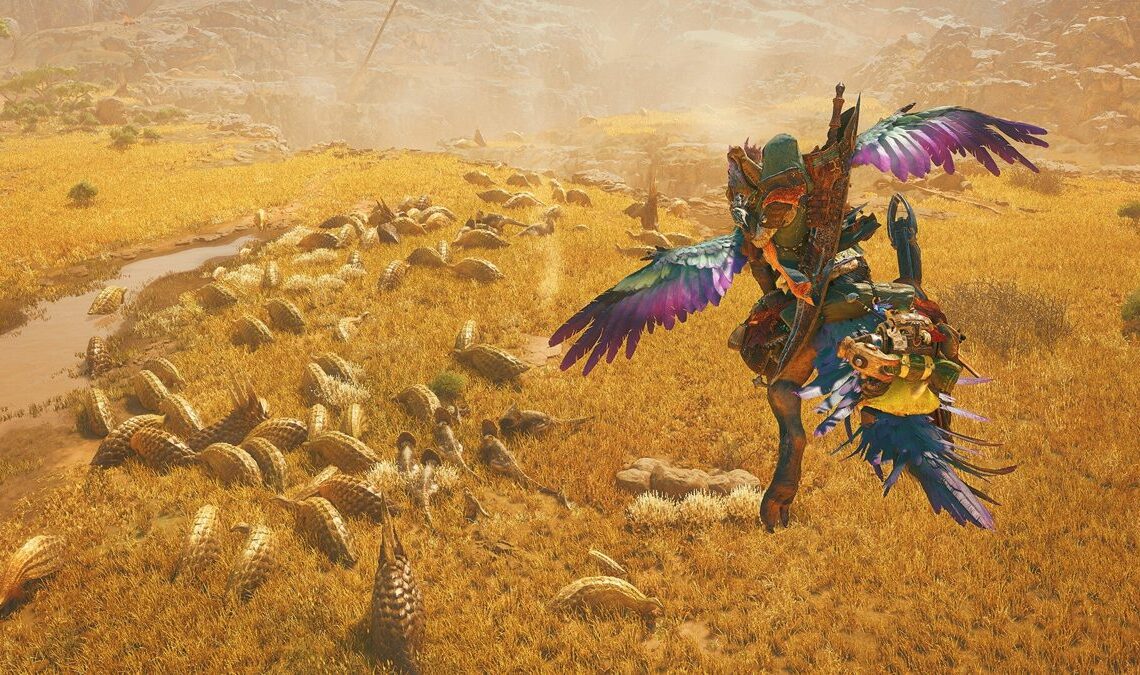
Capcom a Emitido Une recommandation officielle pour les joueurs de monstre Wilds Hinter sur PC À travers Steam après la sortie du jeu avec Une évaluation “mixte” par les utilisateurs en raison de Problèmes de performance.
La société japonaise a déclaré que les utilisateurs de Steam devraient essayer Mettez à jour votre contrôleur graphiquedésactivez le mode de compatibilité, puis réadaptez la configuration si elles rencontrent un problème initial.
“Merci à tous pour votre patience et votre soutien!” Capcom a dit en un tweet.
L’une des critiques “ non recommandées ” de Steam comme «la plus utile», dit que Monster Hunter Wild “Il a la pire optimisation que j’aie jamais vue.”
“Je comprends que les nouveaux jeux sont de plus en plus exigeants et que les gens devraient être mis à jour, mais C’est absurde“Les fans ont dit.” Je suis conscient que ce n’est pas le premier cas de nouveaux jeux qui ont de mauvaises performances dans son lancement À ce stade, il semble inexcusable “.
“Je ne dis pas du tout que le jeu est mauvais, mais dans son état actuel, vous devriez probablement envisager d’attendre un lancement plus stable.”
Une autre critique négative s’est également concentrée sur l’optimisation du jeu, en disant: “Performance absolument atroce pour l’apparence du jeu. Cela fonctionne encore pire que la version bêta. “
Dans une tentative d’aider les utilisateurs de Steam à améliorer la situation, Capcom a publié Un guide “résolution de problèmes” Avec des solutions possibles. Capcom a demandé aux joueurs de PC de suivre les étapes suivantes “Pour exclure les problèmes avec votre PC, votre vapeur ou les fichiers de jeu.”
Vous pouvez donc améliorer les performances de Monster Hunter Wilds sur PC
Si le jeu n’est pas exécuté correctement, essayez les étapes indiquées ci-dessous.
- Assurez-vous de répondre aux exigences du système minimum pour le jeu.
- Mettre à jour le Contrôleurs vidéo et graphiques.
- Vérifiez s’il y a des mises à jour Windows et assurez-vous que tous les programmes les plus récents sont installé dans votre système d’exploitation.
- Si vous avez encore des problèmes, essayez d’effectuer un Installation propre de l’ensemble des contrôleurs vidéo.
- Mettre à jour DirectX à la dernière version. Pour plus d’informations sur la façon de mettre à jour DirectX, visitez la page d’assistance de Microsoft ou le centre de téléchargement Microsoft.
- Ajouter le dossier et les fichiers de jeu à la liste de Exceptions / exclusions L’antivirus du programme TU. RUTAS POR FEFECTO: C: Program Files (x86) Steam Steamapps Common MonsterHunterWilds C: Program Files (x86) Steam Steamapps Common MonsterHunterWilds MonsterHunterWilds.Ex
- Ajoutez le dossier et les fichiers Steam.exe à la liste des exceptions / exclusions de votre programme antivirus. * Routes par défaut: C: Program Files (x86) Steam C: Program Files (x86) Steam Steam.exe
- Accorder les privilèges de l’administrateur à la vapeur. Pour exécuter Steam.exe en mode administrateur, cliquez sur le bouton droit du fichier .exe et sélectionnez “Exécuter en tant qu’administrateur”.
- Si vous continuez à avoir des problèmes, essayez de vous connecter à votre PC en mode administrateur, puis exécutez le fichier d’exécution du jeu (Monsterhinterwilds.exe).
- Vérifiez les fichiers de jeu dans Steam. Pour vérifier les fichiers de votre jeu, suivez ces étapes: (1) Redémarrez votre ordinateur et démarrez Steam. (2) Dans la section “Library”, cliquez sur le bouton droit dans le jeu et sélectionnez “Propriétés” dans le menu. (3) Sélectionnez l’onglet “Fichiers installés” et cliquez sur “Vérifiez l’intégrité des fichiers de jeu”. (4) Steam vérifiera les fichiers du jeu – ce processus peut prendre plusieurs minutes. Important: un ou plusieurs fichiers peuvent échouer en vérification. Les fichiers qui échouent en vérification sont des fichiers de configuration locaux qui ne doivent pas être remplacés dans le cadre de ce processus. Vous pouvez ignorer ce message. Si des fichiers problématiques sont détectés au cours de ce processus, Steam les téléchargera et / ou les remplacera automatiquement.
- Désactivez le mode de compatibilité pour “Monsterhunterwilds.exe” S’il est activé. (1) Cliquez avec le bouton droit sur “Monsterhunterwilds.exe” situé dans le dossier suivant: C: Program Files (x86) Steam Steamapps Common MonsterHunterWilds * Le précédent est l’emplacement par défaut. (2) Accédez aux propriétés (3) Ouvrez l’onglet de compatibilité (4) Décochez “Exécutez ce programme en mode de compatibilité pour:” Si ce qui précède ne résout pas le problème, veuillez désactiver le mode de compatibilité pour “Steam.exe” situé dans le dossier ci-dessous. C: Fichiers de programme (x86) Steam
- Si vous continuez à rencontrer des problèmes, prouvez également les étapes de résolution du problème Rapport officiel de résolution de problèmes et de monstre Rapport d’incident Wilds Publié sur la page de la communauté Steam, car il contient des étapes supplémentaires et plus détaillées qui peuvent vous aider à résoudre votre problème.
Malgré ces problèmes de performance, Monster Hunter Wilds a eu un début incroyableavec presque Un million de joueurs simultanés uniquement en vapeur. Cela suffit pour entrer dans la liste des 10 jeux les plus joués de tout le temps de Steam, et cela ne fera que davantage à l’approche du week-end.
Dans JeuxPourTous Nous donnons un 9/10 à Monster Hunter Wilds dans notre Tests: “Bien qu’il ne soit pas l’évolution que nous attendions, Monster Hunter Wilds reste aussi addictif que jamais et a raison avec toutes les nouvelles présentées, Bien que en cours de route, il a perdu certaines choses. Les nouveaux monstres méritent tous des applaudissements et les chasseront plus satisfaisants que jamais.